Свой дизайн этикетки
В Студии этикеток можно собрать макет из данных загружаемого файла, увидеть расположение элементов прямо на этикетке и сохранить дизайн для следующих генераций. Дизайны доступны только в вашем аккаунте. Если дизайн не выбран при генерации, используется обычный шаблон.
При первом открытии редактора появятся короткие подсказки по основным областям. Пройдите их кнопкой Далее или закройте кнопкой Пропустить. Чтобы посмотреть их снова, нажмите Подсказки вверху редактора.
Создание дизайна
Начните на странице Мои дизайны. На снимке стрелки показывают два способа перейти в редактор:
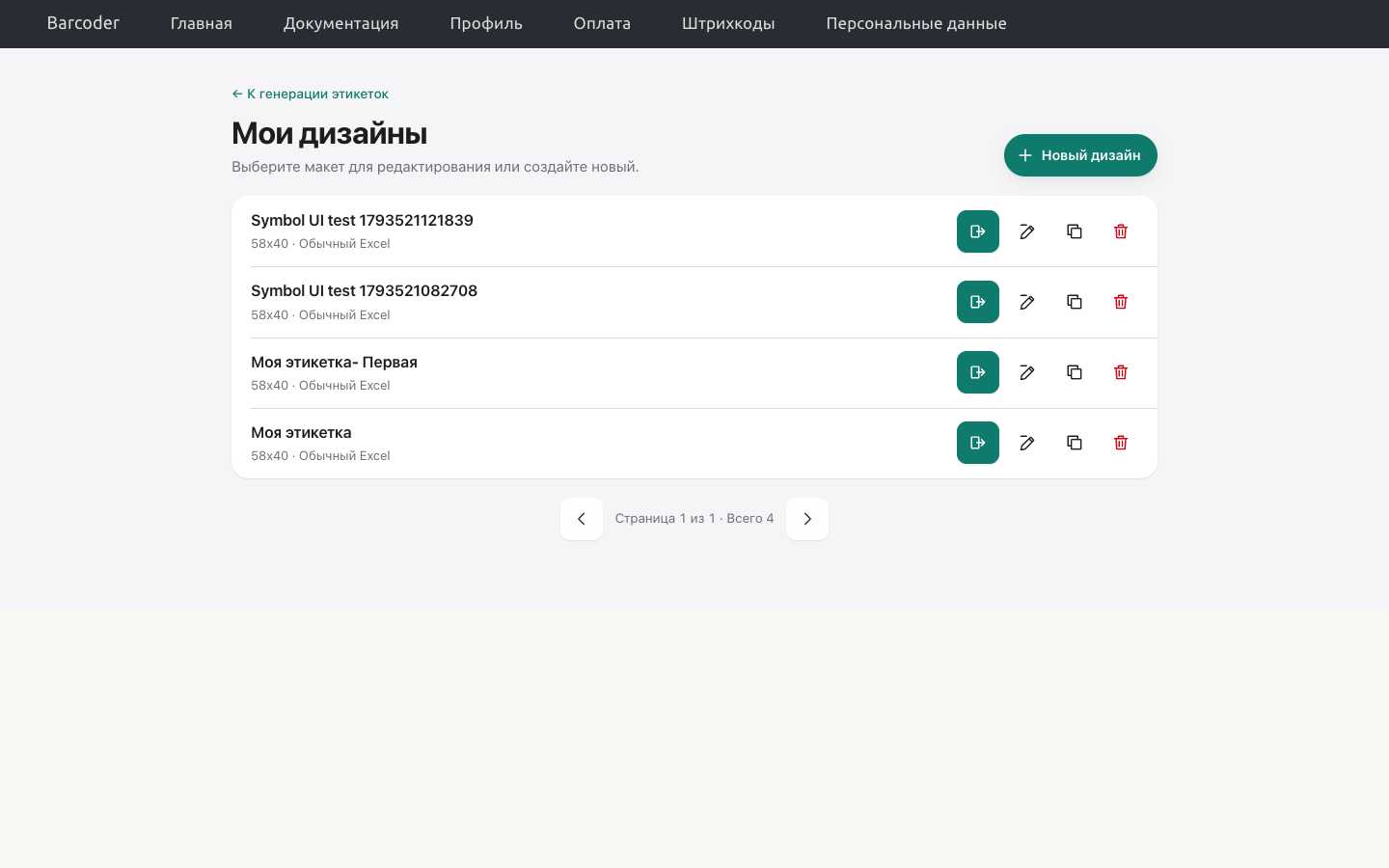
1 — создайте пустой макет. 2 — откройте уже сохранённый дизайн для правки.
Нажмите на снимок, чтобы рассмотреть его в полном размере.
- Откройте студию со страницы
Штрихкоды. На страницеМои дизайнынажмите значокНовый дизайн(плюс). Чтобы изменить сохранённый макет, нажмите значокОткрытьрядом с ним. Названия действий появляются при наведении или фокусе. Список разбит на страницы. - Укажите название, размер этикетки и
Формат файла. Один дизайн предназначен для одного формата и одного размера. При генерации он появится в списке только для подходящего файла и размера. - В блоке
Данныевыберите поле из файла. Список встроенных полей меняется вместе с форматом: например, у файла с одним столбцом доступен только штрихкод, а у форматов с коробами появляются данные короба. - В блоке
Добавить элементнажмитеПоле, чтобы напечатать значение текстом, либоШтрихкодилиQR-код, чтобы закодировать его. КнопкаТекстдобавляет постоянную надпись, не зависящую от файла. Также можно добавить прямоугольник, эллипс, линию или изображение. - Переместите элементы на этикетке. Выберите элемент на макете или в списке
Слои, измените его параметры справа и нажмитеПрименить свойства. Там можно сменить привязанное поле, а для подходящих элементов — размер и стиль текста, выравнивание, цвета, поворот и тип этикетки (Все этикетки, товар или короб). Кнопки над макетом меняют порядок слоёв и выравнивание;ОтменитьиПовторитьработают с изменениями элементов. - Нажмите
Сохранить дизайн. Статус вверху покажет, остались ли несохранённые изменения. Без сохранения новый макет и правки к существующему пропадут после обновления страницы. Чтобы вернуться к списку, нажмитеК моим дизайнами снова откройте нужный макет.
В редакторе основные действия расположены вокруг этикетки:
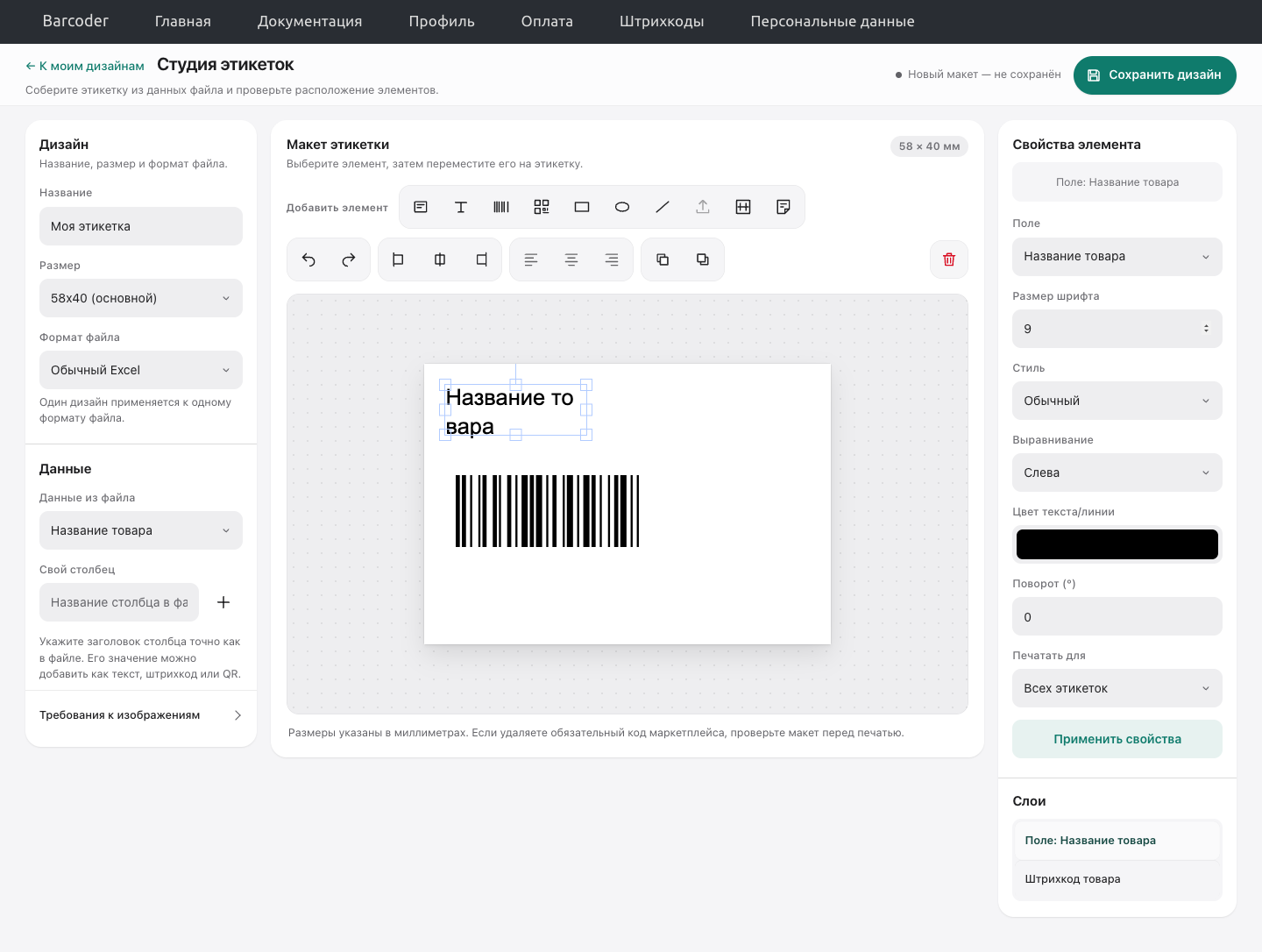
1 — задайте размер и формат файла. 2 — выберите поле из файла или добавьте свой столбец. 3 — добавьте текст, код, фигуру или изображение. 4 — разместите элемент на этикетке. 5 — выберите слой, настройте параметры и нажмите Применить свойства. 6 — сохраните дизайн.
В списке дизайнов можно переименовать макет, создать его независимую копию вместе с загруженными изображениями или удалить его.
Размеры на макете указаны в миллиметрах. Все элементы должны помещаться внутри этикетки; дизайн содержит не более 100 элементов. Название дизайна — не более 100 символов.
Свой столбец из файла
Если нужного поля нет в списке, введите в Свой столбец точный заголовок столбца из файла (до 57 символов) и нажмите кнопку добавления. Затем добавьте выбранный столбец как Поле, Штрихкод или QR-код. Такой столбец не заменяет встроенное поле с похожим названием. Если заголовка нет в загруженном файле или ячейка пуста, соответствующее значение на этикетке будет пустым.
Свой столбец остаётся в списке при смене формата файла. Встроенные поля при смене формата обновляются. Уже размещённый элемент не удаляется и не меняет привязку автоматически: если его поле недоступно для нового формата, в свойствах появится пометка нет в выбранном формате. Выберите доступное поле и примените изменение либо верните прежний формат перед сохранением.
Изображения и стикер WB FBS
Сначала нажмите Сохранить дизайн, чтобы открыть загрузку изображений. Кнопка загрузки добавляет PNG или JPEG на макет. Оно появляется с сохранением пропорций и занимает не больше половины ширины и высоты этикетки; затем его можно переместить или изменить размер. Большие изображения автоматически уменьшаются с сохранением пропорций до 1200 × 1200 пикселей и 1 МиБ (1 048 576 байт). Если PNG после уменьшения всё ещё занимает больше 1 МиБ, он преобразуется в JPEG с белым фоном. На один дизайн можно загрузить до 20 изображений. SVG и собственные загруженные шрифты не поддерживаются. После добавления изображения снова нажмите Сохранить дизайн: без этого изображение не останется на макете после обновления страницы.
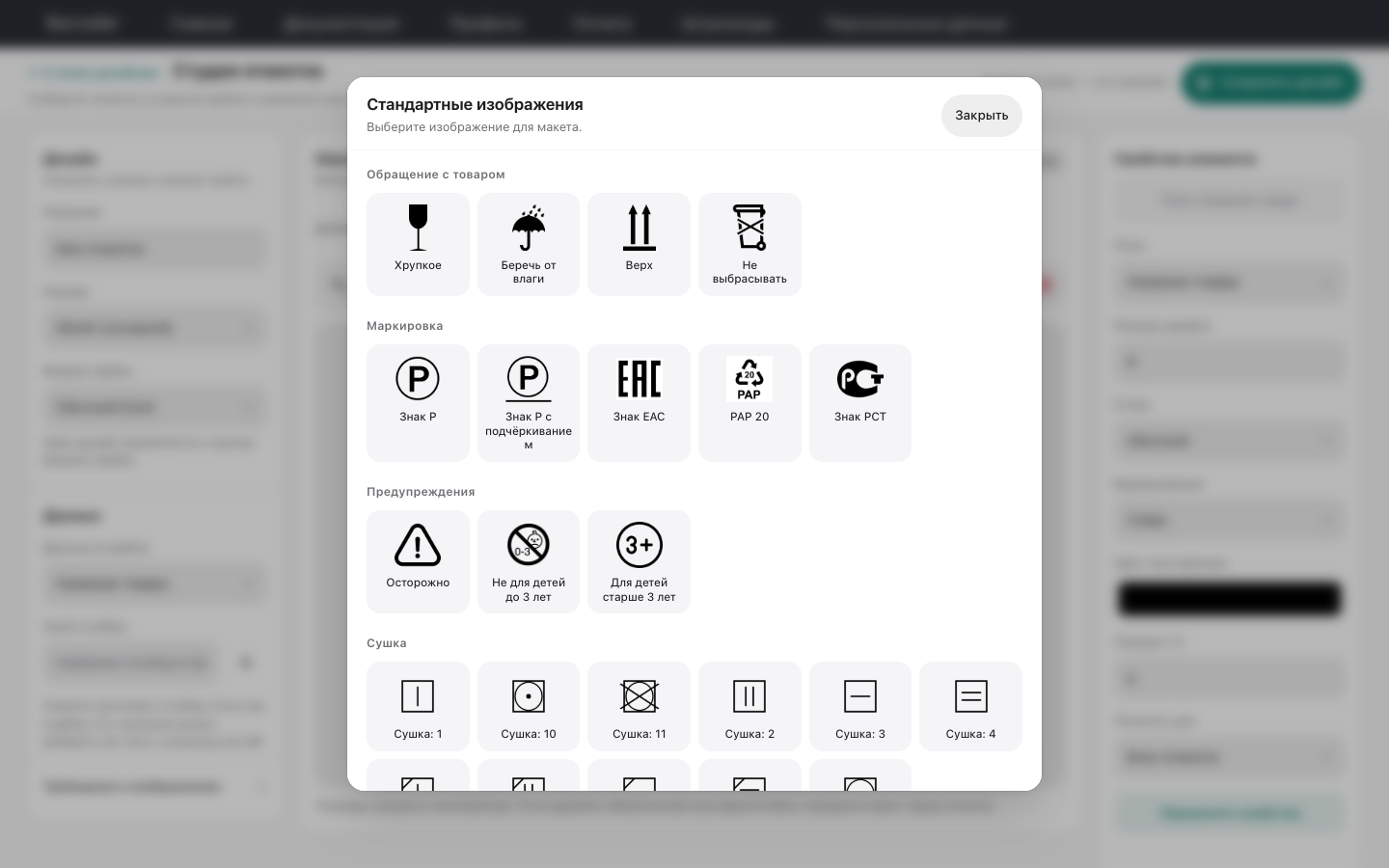
Кнопка Стандартные изображения открывает галерею готовых знаков: уход за одеждой, маркировка, обращение с товаром и предупреждения. Нажмите на изображение, чтобы разместить его на макете; его можно переместить и изменить размер. Галерея доступна и до первого сохранения дизайна. Выбранный знак будет одинаковым на каждой этикетке этого дизайна и не входит в лимит загруженных файлов. Чтобы сохранить его расположение, нажмите Сохранить дизайн.
Кнопка Стикер WB FBS из файла добавляет место для стикера, полученного из файла WB FBS. Это отдельный элемент: он не загружает картинку с вашего компьютера.
Проверка и печать
Этикетка в редакторе показывает загруженные изображения, названия привязанных столбцов и примерный вид штрихкодов и QR-кодов. Коды на макете только помогают разместить элементы: при генерации печатаются коды и значения из загруженного файла. Проверьте расположение и читаемость элементов, затем сохраните дизайн. Для кодов маркетплейса убедитесь, что в макете остались обязательные штрихкоды или QR-коды: студия позволяет убрать их, но требования площадки от этого не меняются.
Для печати откройте страницу Штрихкоды, загрузите файл и после определения его типа выберите размер. В параметрах генерации выберите сохранённый дизайн, подходящий к типу файла и размеру, затем запустите генерацию PDF. Изменения дизайна после запуска не меняют уже запущенное задание. Дизайн можно выбрать и в Telegram-боте, если тип файла и размер совпадают.